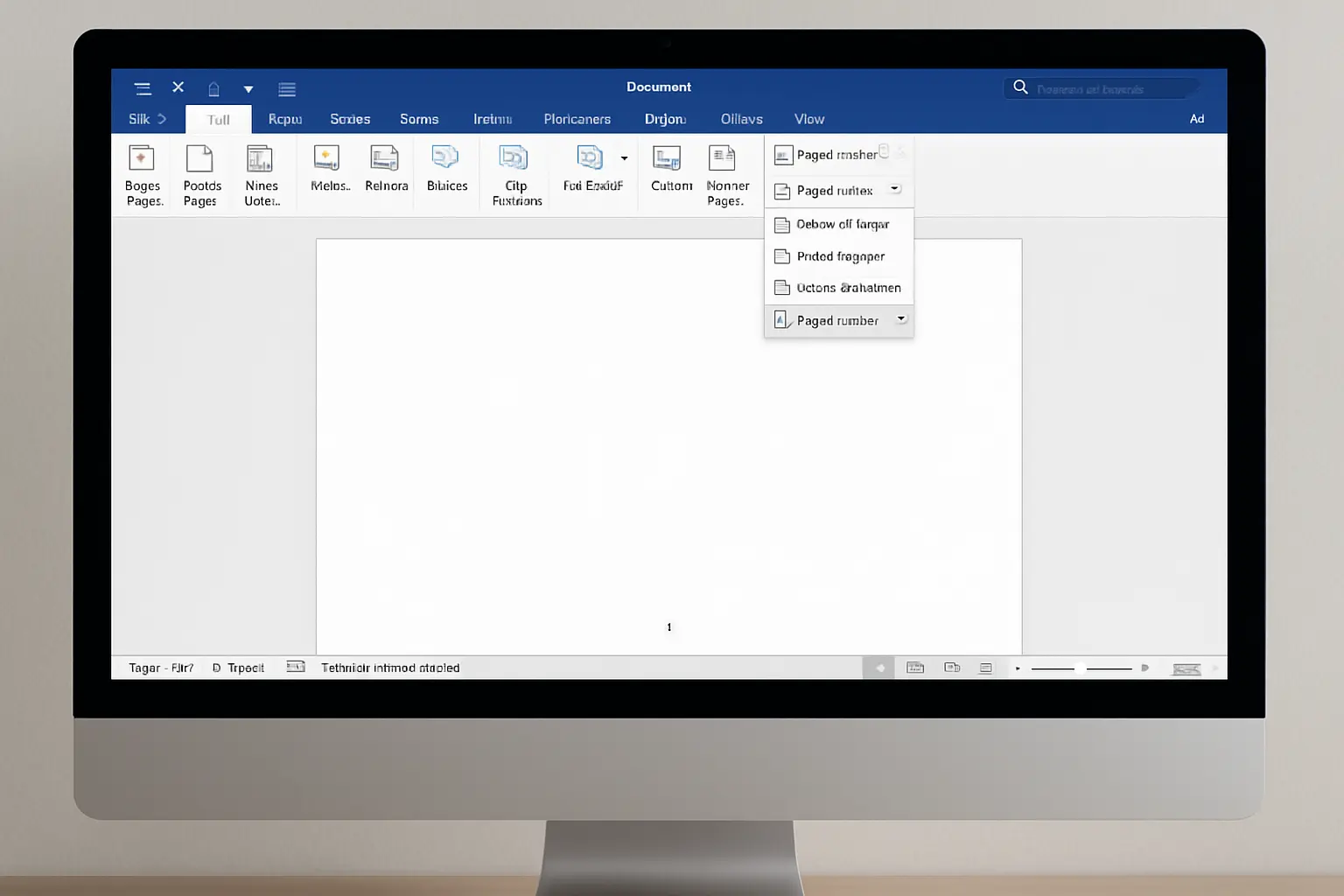
Cómo Poner los Números de Página en Word para la Tesis 2026: Romanos y Arábigos Paso a Paso
Llegaste a la recta final de tu tesis y Word te está volviendo loco con los números de página. Querés que el preliminar vaya en romano (i, ii, iii) y que el cuerpo arranque en 1, pero cada vez que tocás algo, todo se mueve o se sobreescribe. Es el error de formato más frecuente que cometen los tesistas argentinos en la entrega, y también el más evitable. Con la técnica correcta —saltos de sección + desvinculación— lo resolvés de una vez y no volvés a tocarlo.
Esta guía te lleva por cada paso en Word para Windows y cierra con las diferencias para Mac. Seguí el orden exacto: saltear un paso es lo que genera el caos que todos conocen.
1. Por qué el preliminar va en romanos y el cuerpo en arábigos
La convención tiene raíces en la edición académica tradicional y está adoptada por los manuales de estilo más usados en Argentina, incluyendo las adaptaciones institucionales de APA 7. La lógica es funcional:
- Páginas preliminares (carátula, agradecimientos, resumen, índice): se numeran en romanos minúsculos (i, ii, iii, iv…). La carátula técnicamente es la página i, pero su número no se muestra. El resumen, si aparece como página ii, mostrará ii.
- Cuerpo de la tesis (introducción, capítulos, conclusiones, referencias, anexos): se numeran en arábigos (1, 2, 3…) comenzando desde la primera página de la introducción.
Este esquema permite que el índice cite páginas del cuerpo con números limpios (ej. “Capítulo 3 — p. 45”) y que las páginas preliminares tengan su propia numeración independiente sin confundirse con el texto principal. Si tu facultad exige un formato específico diferente, revisá la normativa interna antes de seguir. Pero en la mayoría de las universidades argentinas, este esquema es el estándar.
Para entender cuántas páginas debería tener cada sección de tu tesis, podés consultar cuántas hojas tiene una tesis en Argentina: esa guía te da los rangos habituales por tipo de trabajo.
2. Antes de empezar: preparación del documento
Antes de tocar ningún número de página, hacé esto:
- Activá las marcas de formato: en la pestaña Inicio, hacé clic en el símbolo ¶ (o presioná Ctrl + Shift + 8). Esto te muestra los saltos de sección que ya existan —o que vayas a crear— para que no te pierdas.
- Guardá una copia de respaldo del documento antes de empezar. La numeración de páginas afecta encabezados y pies de toda la sección; una operación mal hecha puede desconfigurar todo el documento.
- Identificá el corte: decidí exactamente en qué página termina el preliminar y empieza el cuerpo. Normalmente el corte es justo antes de la introducción o el primer capítulo.
3. Paso 1 — Insertá el salto de sección
El salto de sección es la pieza clave de todo el sistema. Sin él, Word trata el documento como un bloque uniforme y no podés asignar distintos formatos de numeración a partes diferentes.
- Posicioná el cursor al principio de la primera página del cuerpo (es decir, al inicio de tu introducción o Capítulo 1).
- Andá a la pestaña Diseño (en versiones anteriores puede llamarse Diseño de página).
- Hacé clic en Saltos.
- En el grupo Saltos de sección, elegí Página siguiente.
Vas a ver aparecer una marca de formato que dice --------Salto de sección (Página siguiente)--------. Eso confirma que el salto quedó bien insertado. Ahora tu documento tiene dos secciones: la Sección 1 (preliminar) y la Sección 2 (cuerpo).
4. Paso 2 — Desvinculá las secciones
Por defecto, Word vincula el pie de cada sección con el de la anterior. Si no desvinculás, cualquier número que pongas en la Sección 2 va a sobreescribir también la Sección 1.
- Hacé doble clic en el pie de página de cualquier hoja del cuerpo (Sección 2) para entrar al modo de edición de encabezado y pie.
- En la barra de herramientas que aparece (Herramientas para encabezado y pie de página), buscá el botón Vincular al anterior (puede decir Igual que el anterior).
- Si está activo (aparece resaltado o con fondo gris), hacé clic para desactivarlo. En el pie de página debería desaparecer el texto “Igual que el anterior” que aparece en la esquina superior derecha.
- Repetí el mismo proceso para el encabezado si también llevás numeración arriba.
Ahora las dos secciones son independientes. Lo que hagas en la Sección 2 no afecta la Sección 1, y viceversa.
5. Paso 3 — Numerá el preliminar en romanos (i, ii, iii)
- Hacé doble clic en el pie de página de cualquier hoja del preliminar (Sección 1).
- Andá a Insertar → Número de página y elegí la posición (parte inferior o superior, centrado o lateral según el formato de tu facultad).
- Una vez insertado el número, volvé a Insertar → Número de página → Formato de número de página…
- En Formato de número, seleccioná i, ii, iii, …
- En Iniciar en, escribí i (o el número que corresponda según la posición de esa página en el preliminar).
- Hacé clic en Aceptar.
Ahora todas las páginas del preliminar muestran números romanos en minúscula. Verificá que arranquen correctamente: si la carátula es la primera página (i, oculta), el resumen debería mostrar ii, el índice iii, y así sucesivamente.
Si tu tesis incluye un índice automático de contenidos, es probable que ese índice ya esté en esta sección preliminar. Podés ver cómo armarlo correctamente en nuestra guía sobre tabla de contenidos automática en Word 2026; si trabajás con el sistema TFG español, también podés consultar la guía del índice automático en Word para TFG de Tesify España: el procedimiento es equivalente.
6. Paso 4 — Numerá el cuerpo en arábigos desde 1
- Hacé doble clic en el pie de página de cualquier hoja del cuerpo (Sección 2).
- Andá a Insertar → Número de página y elegí la misma posición que usaste en el preliminar (para que sea consistente).
- Volvé a Insertar → Número de página → Formato de número de página…
- En Formato de número, seleccioná 1, 2, 3, …
- En Iniciar en, escribí 1.
- Hacé clic en Aceptar.
La primera página de la introducción ahora muestra 1, la siguiente 2, y así hasta el final del documento, incluyendo la lista de referencias APA y los anexos.
7. Paso 5 — Ocultá el número en la carátula
La carátula es técnicamente la página i del preliminar, pero no debe mostrar ningún número visible. Para ocultarla sin romper la numeración:
- Hacé doble clic en el pie de página de la carátula (primera página del documento).
- En la barra de herramientas de encabezado y pie, tildá la opción Primera página diferente.
- Word va a limpiar automáticamente el encabezado y pie de la primera página de esa sección. El número desaparece, pero la numeración interna sigue contando i como la página 1.
Anotá que esta opción afecta solo la primera página de la Sección 1. Si tu segunda página del preliminar (el resumen) no muestra número, verificá que sí tengas el campo de número de página insertado en el pie de las páginas siguientes de esa sección.
Para tener la carátula perfectamente formateada antes de ocuparte de los números, mirá cómo armarla en la guía de portada de tesis en APA 7: el orden de los elementos en la carátula determina cuántas páginas ocupa el preliminar.
8. Diferencias en Word para Mac
Los pasos son equivalentes, pero algunos menús tienen ubicación distinta:
| Acción | Word Windows | Word Mac |
|---|---|---|
| Insertar salto de sección | Diseño → Saltos → Página siguiente | Diseño → Saltos → Página siguiente |
| Desvincular secciones | Barra Encabezado y pie → Vincular al anterior | Encabezado y pie de página → Igual que el anterior (botón en la barra flotante) |
| Formato de número | Insertar → Número de página → Formato… | Insertar → Números de página… (abre cuadro con todas las opciones juntas) |
| Primera página diferente | Barra Encabezado y pie → Primera página diferente | Diseño del documento → Primera página diferente |
En Word para Mac con Microsoft 365 (versión 16.x o superior), los nombres de las pestañas y opciones son casi idénticos a Windows. En versiones más antiguas (Word 2016 para Mac), el cuadro Insertar → Números de página concentra posición, formato e inicio en un solo diálogo, lo que simplifica el proceso.
9. Errores comunes y cómo evitarlos
- Los arábigos arrancan desde un número alto (ej. 7) en vez de 1
- Olvidaste establecer Iniciar en: 1 en el Formato de número de página de la Sección 2. Word por defecto continúa la numeración desde donde terminó la sección anterior. Volvé a Insertar → Número de página → Formato… y fijá el inicio en 1.
- El número aparece en la carátula a pesar de activar “Primera página diferente”
- Fijate si hay más de una sección en el preliminar. A veces la carátula queda en una sección separada del resto del preliminar. La opción “Primera página diferente” solo afecta la primera página de la sección donde estás parado. Necesitás activarla en la sección correcta.
- Cambié la numeración de una sección y se movió en la otra también
- Las secciones siguen vinculadas. Volvé al pie de la Sección 2, entrá en modo edición y verificá que el botón Vincular al anterior esté desactivado. Si el texto “Igual que el anterior” aparece, está activo.
- El índice cita la página equivocada
- Si armaste el índice automático antes de configurar los números de página, actualizalo: clic derecho sobre el índice → Actualizar campo → Actualizar toda la tabla. El índice toma los números reales del documento en ese momento.
- El salto de sección desapareció o está en el lugar incorrecto
- Activá las marcas de formato (¶) para ver dónde está el salto. Si está dentro de un párrafo o en medio de un título, puede estar causando problemas. Borralo y volvé a insertarlo con el cursor justo al inicio de la primera página del cuerpo.

10. Preguntas frecuentes
¿La carátula cuenta como página i aunque no muestre el número?
Sí. La carátula es la página i del preliminar, pero por convención académica su número no se imprime. Esto significa que si tu resumen es la segunda página del preliminar, va a mostrar ii, aunque la carátula no muestre nada. Así lo establece la lógica de “Primera página diferente” en Word.
¿Puedo poner el número de página en el encabezado en vez del pie?
Sí, depende del formato que exija tu institución. APA 7 en su versión de manuscrito para publicación ubica el número de página en la esquina superior derecha del encabezado. Sin embargo, muchas universidades argentinas permiten el pie de página centrado. Revisá el reglamento de tu facultad o pedile a tu director/a que confirme antes de formatear.
¿Los anexos llevan la misma numeración arábiga que el cuerpo?
En la mayoría de los formatos institucionales argentinos, sí: los anexos continúan la numeración arábiga del cuerpo sin interrupciones. Algunos formatos permiten numerar los anexos con letras (Anexo A, Anexo B) y reiniciar la numeración de páginas por cada uno, pero eso requiere un salto de sección adicional para cada anexo. Si no tenés una instrucción explícita al respecto, usá la numeración continua: es lo más seguro y lo que menos errores genera.
¿Qué hago si tengo que agregar páginas al preliminar después de haber terminado todo?
Agregá las páginas dentro de la Sección 1 (antes del salto de sección). Word va a renumerar automáticamente los romanos. Después, actualizá el índice automático (clic derecho → Actualizar campo → Actualizar toda la tabla) para que refleje las nuevas posiciones.
¿Google Docs permite este sistema de numeración doble?
Google Docs no soporta saltos de sección con numeración independiente. Solo permite un formato de número de página para todo el documento. Si necesitás la numeración doble (romanos + arábigos), tenés que trabajar en Word o LibreOffice Writer. Para la entrega final de una tesis argentina, Word es la opción estándar.
¿Puedo usar Tesify para revisar el formato de mi tesis?
Tesify está orientado principalmente a la escritura y revisión del contenido académico: te ayuda a redactar, parafrasear, detectar inconsistencias y mejorar la calidad del texto. Para el control de formato específico de Word (márgenes, numeración, saltos) necesitás trabajar directamente en el procesador de texto. Pero una vez que el formato esté listo, Tesify puede ayudarte a revisar el contenido antes de la entrega.
¿Tu tesis necesita más que buen formato?
El formato es el último paso; el contenido es lo que define la nota. Si todavía estás en la etapa de escritura o revisión, Tesify te ayuda a mejorar la redacción académica, detectar inconsistencias y fortalecer cada sección antes de la entrega.