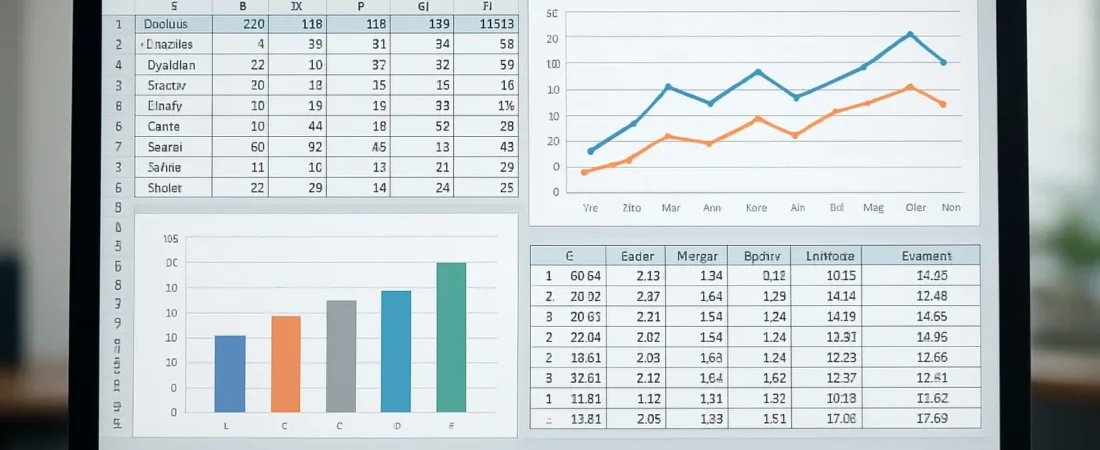
Cómo Analizar Datos en SPSS 2026: Tutorial Paso a Paso para Tesis
Llegaste a la etapa de análisis de datos y el software te mira con cara de pocos amigos. Abrís SPSS, ves decenas de menús y no sabés por dónde empezar. Si eso te suena familiar, este tutorial es exactamente lo que necesitás: un recorrido ordenado que te lleva de la mano desde cargar tu archivo hasta pegar las tablas en Word con formato APA. Cada paso es autónomo, concreto y ejecutable sin experiencia previa en estadística avanzada. El objetivo es que puedas analizar datos en SPSS de forma sistemática, entender qué estás haciendo en cada instancia y reportarlo correctamente en tu tesis.
SPSS (Statistical Package for the Social Sciences) de IBM es el software estadístico más utilizado en las carreras de ciencias sociales, educación, psicología, comunicación y salud a nivel universitario en Argentina. Su interfaz de apuntar y clicar lo hace accesible sin conocimientos de código, pero los menús se prestan a confusión cuando no se sigue un orden lógico. Ese orden es lo que este tutorial te da, cubriendo las pruebas más habituales en tesis de grado: estadística descriptiva, prueba t, chi-cuadrado, correlación y ANOVA.
Paso 1: Preparar y cargar tus datos
Antes de abrir SPSS, organizá tu base de datos con una estructura clara: cada fila representa un caso (persona, encuesta, muestra) y cada columna representa una variable. Si recolectaste datos con Google Forms, Kobo Toolbox o una planilla física volcada en Excel, asegurate de que no haya filas de totales, subtítulos intermedios ni celdas combinadas. Si todavía no terminaste ese paso, revisá cómo armás la encuesta para tu tesis antes de importar.
Opción A — Importar desde Excel o CSV
- Abrí SPSS. En la pantalla inicial, elegí Abrir otro archivo.
- Cambiá el filtro de tipo a “Excel (*.xlsx)” o “CSV (*.csv)”.
- Buscá tu archivo y hacé clic en Abrir.
- En el cuadro de importación de Excel, tildá “Leer los nombres de variables de la primera fila de datos” si tu primera fila tiene encabezados de columna.
- Revisá la vista previa para confirmar que las columnas se alinean correctamente.
- Hacé clic en Aceptar. SPSS genera el archivo .sav con los datos cargados.
Opción B — Ingresar datos manualmente
- Abrí SPSS y seleccioná la pestaña Vista de Datos (inferior izquierda).
- Hacé clic en la primera celda de la columna “var00001” y empezá a tipear.
- Usá Tab para avanzar entre celdas y Enter para bajar de fila. Cada fila nueva representa un caso nuevo.
Guardá el archivo inmediatamente en formato .sav: Archivo → Guardar como → elegí “Datos de SPSS Statistics (*.sav)”. El formato .sav conserva las definiciones de variables que vas a configurar en el paso siguiente, cosa que Excel no puede hacer.
Paso 2: Definir variables en la Vista de Variables
La pestaña Vista de Variables (inferior derecha) es donde le enseñás a SPSS qué significa cada columna: su nombre, tipo, etiqueta, valores posibles, valores perdidos y nivel de medición. Este paso es el más ignorado por los estudiantes y el que genera la mayor parte de los errores en los análisis posteriores, especialmente cuando SPSS toma decisiones automáticas sobre qué pruebas ofrecer.
Para cada variable, completá al menos estas columnas:
| Columna | Qué completar | Ejemplo |
|---|---|---|
| Nombre | Corto, sin espacios ni tildes (límite: 64 caracteres) | edad, sexo, puntaje_total |
| Etiqueta | Nombre descriptivo completo (aparece en las tablas de salida) | “Edad del participante (años)” |
| Tipo | Numérico para números; Cadena para texto libre | Numérico (ancho 8, decimales 2) |
| Valores | Etiquetas de los códigos numéricos para variables categóricas | 1 = “Masculino”, 2 = “Femenino” |
| Perdidos | Código que usaste para marcar datos faltantes | 99 (o dejar en blanco para perdidos del sistema) |
| Medida | Escala (continua), Ordinal o Nominal | Edad → Escala; sexo → Nominal; nivel de estudios → Ordinal |
La columna Medida es especialmente crítica: SPSS la usa para sugerir gráficos y para que ciertas pruebas se activen en los menús correctos. Una escala de Likert de 5 puntos puede tratarse como Ordinal (si los intervalos no son equivalentes) o como Escala (si lo asumís como continua). Definilo antes del análisis, anotaló en tu diario de campo metodológico y sé consistente con esa decisión a lo largo de toda la tesis.
Paso 3: Estadística descriptiva
Antes de cualquier prueba inferencial, describí tu muestra. Esta información va a la sección “Resultados” de tu tesis, bajo el subtítulo “Descripción de la muestra” o “Estadísticos descriptivos de las variables”, y permite al lector evaluar con qué datos estás trabajando.
Variables continuas (nivel de medición: Escala)
- Andá a Analizar → Estadísticos descriptivos → Descriptivos.
- Pasá las variables continuas al cuadro “Variable(s)”.
- Hacé clic en Opciones y tildá: Media, Desviación estándar, Mínimo, Máximo, Rango, Asimetría y Curtosis.
- Hacé clic en Continuar y luego en Aceptar.
Variables categóricas (nivel de medición: Nominal u Ordinal)
- Andá a Analizar → Estadísticos descriptivos → Frecuencias.
- Pasá las variables al cuadro “Variable(s)” y asegurate de que esté tildada la opción Mostrar tablas de frecuencias.
- En Estadísticos, podés agregar la Moda y los Percentiles si tu variable es ordinal.
- Hacé clic en Continuar y luego en Aceptar.
Los resultados aparecen en el Visor de Resultados (una ventana separada). Cada tabla o gráfico generado puede copiarse individualmente más adelante.
Paso 4: Verificar normalidad y supuestos
Las pruebas paramétricas (t, ANOVA, correlación de Pearson) asumen que la variable dependiente tiene una distribución aproximadamente normal dentro de cada grupo. Verificar este supuesto no es burocracia: si se viola y no lo reportás, tu director de tesis o el tribunal evaluador lo van a marcar.
- Andá a Analizar → Estadísticos descriptivos → Explorar.
- Pasá la variable continua al cuadro “Variable(s) dependiente(s)”.
- Si querés verificar la normalidad por grupos (recomendado antes de una prueba t o ANOVA), pasá la variable de agrupación a “Factor(es)”.
- Hacé clic en Gráficos y tildá “Gráficos de normalidad con pruebas”.
- Hacé clic en Continuar y luego en Aceptar.
SPSS ejecuta dos pruebas de normalidad:
- Shapiro-Wilk: preferida cuando n < 50 por grupo. Mayor potencia para muestras pequeñas.
- Kolmogorov-Smirnov (con corrección de Lilliefors): adecuada cuando n ≥ 50.
Interpretación: si p ≥ .05 en la prueba relevante, no se rechaza la normalidad y podés usar pruebas paramétricas. Si p < .05, la distribución se desvía de la normalidad y corresponde usar las alternativas no paramétricas: Mann-Whitney (en lugar de t independiente), Wilcoxon (en lugar de t relacionada), Kruskal-Wallis (en lugar de ANOVA) o Spearman (en lugar de Pearson).
Además de normalidad, las pruebas t y ANOVA requieren homogeneidad de varianzas. SPSS calcula automáticamente la prueba de Levene junto a la prueba t y al ANOVA. Si la prueba de Levene tiene p < .05, asumís varianzas desiguales y usás la fila correspondiente en la tabla de resultados; tené presente que los grupos se definen a partir de cómo delimitaste la población y la muestra en tu diseño.
Paso 5: Prueba t de Student
Usá la prueba t cuando necesitás comparar las medias de una variable continua entre dos grupos. Ejemplo típico: ¿difiere el puntaje promedio de ansiedad entre participantes que trabajan y los que no trabajan?
Prueba t para muestras independientes (dos grupos distintos)
- Andá a Analizar → Comparar medias → Prueba T para muestras independientes.
- En “Variable(s) para la prueba”, pasá la variable continua (p. ej., puntaje_ansiedad).
- En “Variable de agrupación”, ingresá la variable categórica con dos grupos (p. ej., trabaja) y hacé clic en Definir grupos: escribí los códigos correspondientes (por ejemplo, 1 y 2).
- Hacé clic en Aceptar.
La salida muestra dos tablas. En la segunda, encontrás la prueba de Levene y los resultados de t. Regla de lectura: si la prueba de Levene tiene p ≥ .05, usá la fila “Se asumen varianzas iguales”; si p < .05, usá “No se asumen varianzas iguales”. Después mirá el valor Sig. (bilateral) de t: si es menor a .05, la diferencia de medias es estadísticamente significativa.
Prueba t para muestras relacionadas (mismo grupo, dos momentos)
- Andá a Analizar → Comparar medias → Prueba T para muestras relacionadas.
- Seleccioná los dos tiempos de medición como pares (p. ej., pre_test y pos_test).
- Hacé clic en Aceptar.
Paso 6: Chi-cuadrado de Pearson
La prueba chi-cuadrado (χ²) evalúa si existe asociación entre dos variables categóricas. Estas variables suelen provenir de las preguntas cerradas de tu cuestionario de investigación. Ejemplo clásico: ¿está relacionado el nivel educativo de los padres con si el estudiante universitario trabaja mientras estudia?
- Andá a Analizar → Estadísticos descriptivos → Tablas cruzadas.
- En “Fila”, colocá una variable categórica; en “Columna”, la otra.
- Hacé clic en Estadísticos y tildá Chi-cuadrado. Para medir la fuerza de la asociación, tildá además V de Cramer (para variables nominales) o D de Somers / Tau de Kendall (para variables ordinales).
- Hacé clic en Casillas y tildá Recuento y Porcentajes de fila.
- Hacé clic en Continuar y luego en Aceptar.
La tabla de pruebas de chi-cuadrado muestra varias filas. Mirá la fila “Chi-cuadrado de Pearson” y su valor de Sig. asintótica (bilateral). Si es menor a .05, hay asociación estadísticamente significativa entre las dos variables. Controlá siempre la nota al pie: si más del 20% de las celdas tienen frecuencias esperadas menores a 5, el test no es fiable y conviene usar la prueba exacta de Fisher, que SPSS calcula automáticamente cuando tenés tablas 2×2.
Paso 7: Correlación de Pearson y Spearman
Las correlaciones miden la dirección y la fuerza de la relación lineal entre dos variables numéricas. Usá Pearson cuando ambas variables son continuas y la distribución se acerca a la normalidad; Spearman cuando son ordinales o cuando la normalidad no se cumple.
- Andá a Analizar → Correlaciones → Bivariadas.
- Pasá las variables que querés correlacionar al cuadro de la derecha.
- Tildá Pearson y/o Spearman según corresponda a tu situación.
- Dejá activa la opción “Prueba de significatividad: bilateral” y “Marcar las correlaciones significativas”.
- Hacé clic en Aceptar.
La tabla de salida muestra el coeficiente r (Pearson) o ρ (Spearman) para cada par de variables y el p-valor correspondiente. Para interpretar la magnitud del efecto, podés usar las guías de Cohen (1988): valores absolutos de r entre .10 y .29 indican un efecto pequeño; entre .30 y .49, moderado; .50 o mayor, grande. Siempre reportá el coeficiente, el tamaño de muestra y el p-valor; un resultado significativo con r = .12 tiene implicaciones muy distintas que uno con r = .65.
Paso 8: ANOVA de un factor
El ANOVA de un factor (One-Way ANOVA) extiende la prueba t al caso de tres o más grupos independientes. Ejemplo: ¿difiere el nivel de satisfacción académica entre estudiantes de primer año, segundo año y tercer año?
- Andá a Analizar → Comparar medias → ANOVA de un factor.
- En “Variable dependiente”, ingresá la variable continua.
- En “Factor”, ingresá la variable de agrupación con tres o más categorías.
- Hacé clic en Opciones y tildá Estadísticos descriptivos y Prueba de homogeneidad de varianzas.
- Si el resultado F es significativo (p < .05), hacé clic en Post hoc y seleccioná Tukey (si Levene p ≥ .05) o Games-Howell (si Levene p < .05). Los contrastes post hoc te dicen qué pares de grupos difieren entre sí.
- Hacé clic en Continuar y luego en Aceptar.
La tabla ANOVA muestra la Suma de cuadrados, los grados de libertad, la Media cuadrática, el estadístico F y su significación. Si p < .05, el efecto es significativo. Para el tamaño de efecto calculá η² (eta al cuadrado): dividí la Suma de cuadrados inter-grupos por la Suma de cuadrados total. Un η² de .01 es pequeño, .06 es moderado y .14 en adelante es grande.
Paso 9: Interpretar y reportar los resultados
Interpretar no es transcribir los números de SPSS: es explicar qué significan en el contexto de tu pregunta de investigación. Esa interpretación es la materia prima de la discusión de resultados de tu tesis. Para cada análisis seguí esta estructura al redactar el capítulo de Resultados:
- Enunciado del hallazgo: comenzá con la conclusión directa (“Se encontró una diferencia significativa…” o “No se observó asociación estadísticamente significativa…”).
- Estadístico y parámetros: reportá el estadístico, los grados de libertad y el p-valor entre paréntesis. Ejemplos de formato APA: t(48) = 2.34, p = .023 | F(2, 87) = 4.12, p = .019 | χ²(3) = 8.57, p = .036.
- Tamaño de efecto: d de Cohen para t, η² para ANOVA, V de Cramer para χ², r o ρ para correlaciones. No omitas este dato: un efecto puede ser estadísticamente significativo pero irrelevante en la práctica si el tamaño es muy pequeño.
- Dirección del efecto: especificá qué grupo tuvo mayor media o en qué sentido va la relación. Ejemplo: “El grupo intervención presentó una media significativamente superior (M = 7.8, DE = 1.2) respecto al grupo control (M = 6.5, DE = 1.4).”
Paso 10: Exportar tablas en formato APA
Las tablas que SPSS genera en el Visor de Resultados tienen bordes verticales, sombreado y otros elementos que no cumplen con la 7.ª edición de las normas APA. Necesitás limpiarlas antes de incluirlas en tu tesis.
Opción A — Copiar y pegar en Word (método más rápido)
- En el Visor de Resultados, hacé doble clic sobre la tabla para activarla en modo edición.
- Seleccioná toda la tabla (Ctrl+A), copiá (Ctrl+C) y pegala en tu documento Word (Ctrl+V).
- En Word, seleccioná la tabla completa y eliminá todos los bordes verticales y el sombreado desde Diseño de tabla → Bordes → Sin borde; luego agregá solo las tres líneas horizontales requeridas: arriba del encabezado, debajo del encabezado y al final de la tabla.
- Sobre la tabla escribí el número en negrita (Tabla 1) y en la línea siguiente el título descriptivo en cursiva.
- Si corresponde, agregá una Nota. al pie con las aclaraciones necesarias.
Opción B — Exportar todo el Visor como archivo Word o PDF
- En el Visor de Resultados, andá a Archivo → Exportar.
- Elegí “Word/RTF” o “PDF” como formato de salida.
- Seleccioná “Todo” o solo los objetos que necesitás.
- Asigná nombre y carpeta de destino y hacé clic en Aceptar.
- Abrí el Word generado y realizá los ajustes de formato APA en cada tabla.
El estándar APA 7.ª edición para tablas requiere: número de tabla en negrita, título en cursiva debajo del número, solo líneas horizontales (sin bordes verticales ni sombreado) y nota general al pie si es necesario. Podés ver ejemplos oficiales en la guía de la APA en apastyle.apa.org.
Alternativas gratuitas: PSPP y jamovi
Si no tenés acceso a la licencia de IBM SPSS —que puede ser costosa fuera de las redes universitarias— existen dos alternativas de código abierto que cubren todas las pruebas descritas en este tutorial:
- PSPP: clon libre de SPSS que replica casi toda su sintaxis y su interfaz de menús. Abre y guarda archivos .sav sin pérdida de información. Ideal si ya sabés usar SPSS pero necesitás trabajar desde una computadora sin licencia. Descargable desde gnu.org/software/pspp.
- jamovi: software de código abierto con una interfaz moderna y muy intuitiva. Calcula automáticamente los tamaños de efecto junto con cada prueba, lo que simplifica el reporte en estilo APA. Tiene integración opcional con R para análisis más avanzados. Es compatible con archivos .sav de SPSS. Varias cátedras de metodología y estadística de universidades argentinas ya lo incluyen como alternativa válida. Disponible en jamovi.org.
Si bien la interfaz varía, la lógica de los análisis es idéntica: los mismos pasos que aprendiste para SPSS en este tutorial se trasladan sin grandes modificaciones a jamovi y PSPP.
Preguntas frecuentes
¿Qué versión de SPSS necesito para analizar datos de una tesis de grado?
Las versiones 25 a 29 (y la actual versión 30) cubren todas las pruebas habituales en tesis de grado y posgrado de ciencias sociales, educación y salud. Si tu universidad tiene licencia de campus, verificá cuál versión está disponible para descargar desde el portal de software estudiantil. Para todos los análisis descritos en este tutorial —descriptivos, t, chi-cuadrado, correlación, ANOVA— cualquier versión desde SPSS 22 en adelante funciona sin diferencias relevantes.
¿Cómo sé qué prueba estadística usar según el tipo de variables que tengo?
La decisión depende del nivel de medición de tus variables y de la cantidad de grupos que comparás. Si querés comparar medias de una variable continua entre dos grupos → prueba t de Student. Si son tres o más grupos → ANOVA de un factor. Si tus dos variables son categóricas (nominal u ordinal) → chi-cuadrado de Pearson. Si querés medir la relación entre dos variables continuas → correlación de Pearson (o Spearman si son ordinales o la normalidad no se cumple). Con esas cuatro pruebas cubrís la gran mayoría de los análisis que se piden en tesis de grado.
¿Qué hago si mi variable continua no cumple el supuesto de normalidad?
Tenés dos caminos: aplicar la prueba no paramétrica equivalente o, si tu muestra es suficientemente grande (n > 30 por grupo), considerar que el teorema central del límite hace que la prueba paramétrica sea robusta a la no-normalidad. Las alternativas no paramétricas en SPSS están en Analizar → Pruebas no paramétricas: usá Mann-Whitney en lugar de t para muestras independientes, Wilcoxon en lugar de t para muestras relacionadas, y Kruskal-Wallis en lugar de ANOVA de un factor. Reportá siempre en tu tesis cuál prueba de normalidad usaste y por qué elegiste el enfoque paramétrico o no paramétrico.
Conclusión
Analizar datos en SPSS es cuestión de seguir el orden correcto: primero preparás y cargás la base, después definís bien las variables en la Vista de Variables, describís tu muestra con estadísticos descriptivos, verificás los supuestos de normalidad y homogeneidad, elegís la prueba inferencial adecuada según el tipo de variables, interpretás los resultados con el estadístico, el tamaño de efecto y la dirección del hallazgo, y finalmente exportás las tablas en formato APA. Cada uno de esos pasos es independiente y podés ejecutarlo a tu ritmo. El punto de partida de todo el proceso son las técnicas de recolección de datos que elegiste antes de llegar a SPSS.
Si, además de analizar los datos, necesitás redactar el marco metodológico, interpretar los resultados en prosa o estructurar la discusión de tu tesis, Tesify te asiste con esas secciones usando IA y siguiendo las normas APA, en español argentino.