Cómo Hacer la Portada de una Tesis en APA 7 (2026): Plantilla Paso a Paso
La portada de tu tesis es la primera página que lee el tribunal evaluador, y un error de formato ahí — una fuente incorrecta, un elemento que falta, un margen mal configurado — puede manchar la impresión antes de que lean la primera línea de tu trabajo. Las Normas APA 7.ª edición tienen reglas muy claras para la portada de trabajos estudiantiles: sabiendo qué poner, en qué orden y cómo configurarlo en Word, armás una portada impecable en menos de diez minutos.
Esta guía te lleva paso a paso por los seis elementos obligatorios, las diferencias clave entre portada de estudiante y profesional, y los ocho pasos concretos para armarla en Microsoft Word. Al final encontrás un ejemplo visual que podés usar como referencia directa.
Portada de estudiante vs. portada profesional: ¿cuál usás?
APA 7 diferencia dos tipos de portada según el destino del trabajo. Antes de configurar nada, identificá cuál corresponde a tu situación:
| Característica | Portada de estudiante | Portada profesional |
|---|---|---|
| Running head | No se incluye | Obligatorio (máx. 50 caracteres, mayúsculas) |
| Datos del curso | Sí: asignatura, docente y fecha | No se incluyen |
| Nota del autor | Opcional | Obligatoria |
| Uso típico | Tesis de grado, tesinas, trabajos finales | Artículos para revistas científicas |
Para la inmensa mayoría de las tesis de grado y tesinas en universidades argentinas, la portada que corresponde usar es la de estudiante. Solo si tu institución te indica explícitamente el formato profesional — por ejemplo, para un trabajo que se enviará a una revista científica — usás la otra variante. En caso de duda, consultá el reglamento de tu facultad o preguntale directamente a tu director/a. Una vez definida la portada, el siguiente paso de fondo es estructurar el contenido; empezá por saber cómo hacés el estado del arte paso a paso.
Los seis elementos obligatorios y su orden exacto
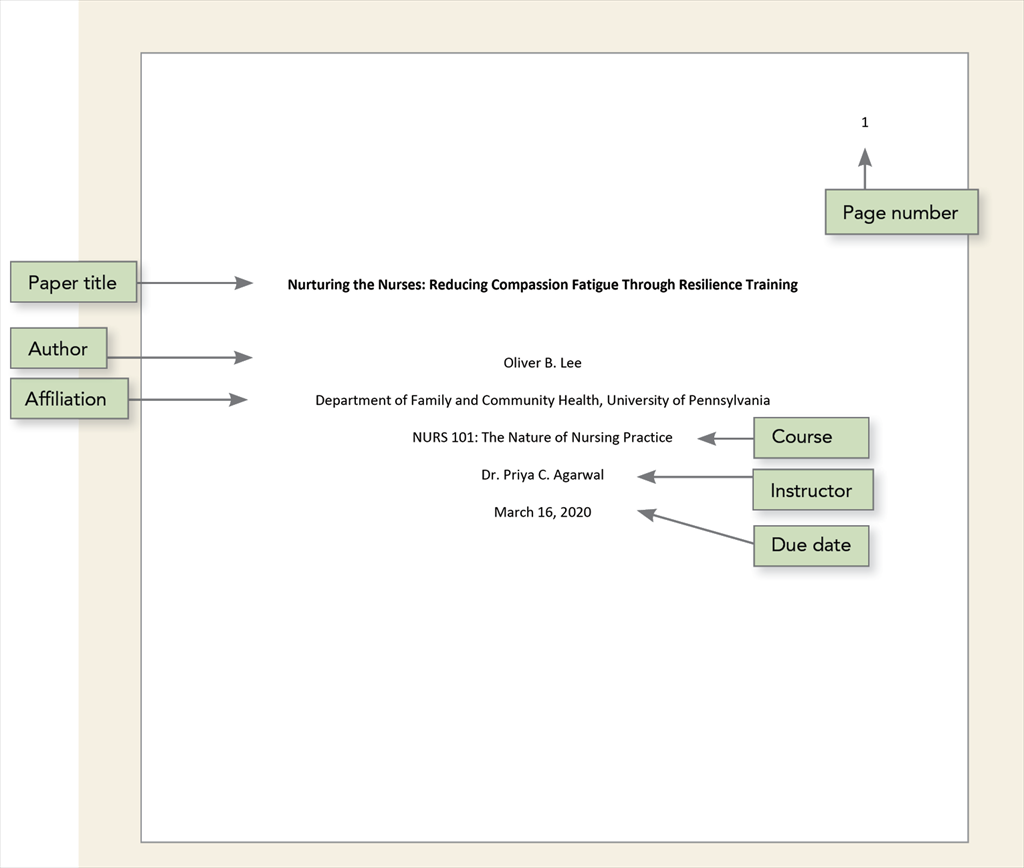
APA 7 establece seis elementos para la portada estudiantil. Tienen que aparecer en este orden, de arriba hacia abajo, todos centrados:
1. Título del trabajo
Va centrado y en negrita, con mayúscula inicial en cada palabra principal. En español es aceptado usar mayúscula solo en la primera palabra del título y en los nombres propios. Se ubica entre tres y cuatro líneas debajo del margen superior. No lleva punto final. Si el título es largo, podés dividirlo en dos líneas — también centradas — sin cortar palabras en forma antinatural.
2. Nombre del autor o autora
Centrado, sin negrita ni cursiva. Escribí tu nombre completo en el orden habitual: nombre primero, apellido después. Si son varios autores, separá los nombres con coma y usá “y” antes del último. No incluyas títulos académicos como Lic., Dr. o Mg.
3. Afiliación institucional
Centrado, sin negrita. Incluí el nombre de la universidad y, en la línea siguiente, la facultad o departamento:
Universidad de Buenos Aires
Facultad de Ciencias Sociales
Si tu institución tiene una forma oficial de nombrarse, usá esa denominación exacta.
4. Código y nombre de la asignatura
Centrado, sin negrita. Combiná el código y el nombre en una sola línea: PSI-4502: Psicología Organizacional. Si tu cátedra no maneja código, escribís solo el nombre de la materia.
5. Nombre del docente
Centrado, sin negrita. Incluí el nombre completo con su título si lo conocés: Prof. Dra. Valeria Romero. Si no sabés el título, usá solo el nombre. No agregues la palabra “Docente:” ni etiquetas similares.
6. Fecha de entrega
Centrado, sin negrita. APA indica el formato mes-día-año en inglés, pero para trabajos redactados en español es ampliamente aceptado usar el formato local: 15 de junio de 2026.
El número de página
En la portada estudiantil, el número “1” va en la esquina superior derecha, dentro del encabezado de Word. No escribís “Página” ni abreviaturas: solo el dígito. El número se continúa de forma correlativa en el resto del trabajo.
Cómo hacer la portada en Word: 8 pasos
Paso 1 — Configurá los márgenes
Abrí un documento nuevo. Andá a Diseño de página → Márgenes → Márgenes personalizados y establecé 2,54 cm en los cuatro lados: superior, inferior, izquierdo y derecho. Aplicá al documento completo desde ese momento.
Paso 2 — Elegí la fuente y el tamaño
APA 7 acepta varias fuentes. Las dos más utilizadas en Argentina son Times New Roman 12 pt y Calibri 11 pt. Seleccioná todo el documento (Ctrl+A) y aplicá la fuente elegida. La misma fuente se usa en todo el trabajo — no solo en la portada.
Paso 3 — Activá el interlineado doble
Con todo el texto seleccionado, andá a Párrafo → Espaciado entre líneas → Doble. En las opciones de espaciado anterior y posterior, ingresá “0 pt” para evitar espacio extra entre párrafos. Esto aplica a toda la portada y al cuerpo del trabajo.
Paso 4 — Insertá el número de página en el encabezado
Andá a Insertar → Número de página → Principio de página → Número sin formato 3 (ese es el que se alinea a la derecha). Verificá que el “1” quede en la esquina superior derecha. Cerrá el encabezado haciendo doble clic fuera del área sombreada.
Paso 5 — Posicioná el cursor para el título
Hacé clic al inicio del cuerpo del documento (debajo del encabezado). Presioná Enter tres o cuatro veces para bajar el cursor hasta aproximadamente un tercio de la página. Con interlineado doble, tres pulsaciones crean el espacio recomendado por APA para ubicar el título.
Paso 6 — Escribí el título
Centrá el texto (Ctrl+E), activá negrita (Ctrl+N) y escribí el título de tu trabajo. Si necesitás dividirlo en dos líneas, usá Shift+Enter para crear un salto de línea sin abrir un nuevo párrafo. Cuando termines el título, desactivá la negrita antes de continuar.
Paso 7 — Completá el resto de los elementos
Con el texto centrado y sin negrita, presioná Enter y escribí los demás elementos en líneas separadas, en este orden:
- Tu nombre completo
- Nombre de la universidad (Enter) y nombre de la facultad
- Código y nombre de la asignatura
- Nombre del/la docente
- Fecha de entrega
Paso 8 — Revisá la apariencia general
Activá la Vista de impresión (Ctrl+P o Vista → Diseño de impresión) para verificar que todos los elementos queden agrupados en la mitad superior de la página. Si el bloque queda muy abajo, reducí un Enter del Paso 5. Si queda muy arriba, añadí uno más. Guardá el documento con Ctrl+S.
Ejemplo de portada APA 7 (formato estudiante)
El siguiente ejemplo muestra cómo quedan dispuestos los seis elementos en una portada correctamente armada según APA 7:
Impacto del Trabajo Remoto en el Bienestar Psicológico
de Empleados del Sector Privado en Buenos Aires
Laura Fernández Gómez
Universidad de Buenos Aires
Facultad de Psicología
PSI-4502: Psicología Organizacional
Prof. Dr. Martín Suárez
15 de junio de 2026
Ejemplo con datos ficticios solo con fines ilustrativos.
Errores frecuentes que conviene evitar
Estos son los problemas que aparecen con más frecuencia en portadas de tesis argentinas que siguen APA 7:
- Running head en portada estudiantil. APA 7 lo eliminó para trabajos de estudiantes. Si lo incluís, el formato parece de la 6.ª edición.
- Título en mayúsculas completas. El título no va en ALL CAPS. Solo las palabras principales llevan mayúscula inicial.
- Título en cursiva. La portada usa negrita para el título, no cursiva. La cursiva queda reservada para términos técnicos y títulos de obras dentro del cuerpo del texto.
- Etiquetas como “Presentado por:” o “Materia:”. APA no pone rótulos antes de los datos. Escribís el nombre directamente, sin aclaración previa.
- Número de página en el cuerpo de la portada. El “1” va únicamente en el encabezado de Word, esquina superior derecha. No lo escribas a mano en el cuerpo de la hoja.
- Interlineado sencillo en algún elemento. Todo — absolutamente todo — lleva doble espacio, incluso la portada. No hay excepciones.
- Márgenes asimétricos. Los cuatro márgenes son 2,54 cm. Algunos estudiantes agregan margen izquierdo de 3 cm “para encuadernar”; eso no es formato APA estándar salvo que el reglamento de la facultad lo exija explícitamente.
- Fecha con formato MM/DD/AAAA. Para trabajos en español, usá el formato escrito completo: 10 de junio de 2026. El formato numérico puede generar ambigüedad.
Preguntas frecuentes
¿La portada APA 7 lleva número de página?
Sí. En la portada estudiantil, el número “1” aparece en el encabezado, alineado a la derecha. No llevás el rótulo “Página” ni ninguna abreviatura: solo el dígito. El número de página continúa de forma correlativa en el resto del trabajo (introducción, capítulos, bibliografía, etc.).
¿Puedo agregar el logo de mi universidad en la portada APA 7?
El formato APA estándar no incluye logos institucionales. Sin embargo, muchas universidades argentinas — la UBA, la UNC, la UNLP, entre otras — tienen plantillas propias que combinan el formato APA con el isologo de la institución y campos específicos de la carrera. Revisá el reglamento de tu facultad o la plantilla oficial que entrega la secretaría académica: si exigen su propio modelo, lo usás por encima del estándar APA genérico.
¿Qué diferencia hay entre la portada APA 7 y APA 6?
La diferencia más importante es que APA 7 eliminó el running head de los trabajos estudiantiles. En la 6.ª edición, todos los trabajos llevaban esa cabecera abreviada en cada página. Desde la 7.ª edición, el running head es exclusivo de los manuscritos destinados a publicación en revistas científicas. Además, APA 7 formalizó elementos que antes eran opcionales o informales: el código de asignatura y el nombre del docente ahora tienen un lugar definido en la portada estudiantil.
Conclusión
Armar la portada APA 7 no es difícil una vez que tenés claros los seis elementos y el orden exacto. Márgenes de 2,54 cm, doble espacio en todo, título en negrita centrado y sin running head: esas cuatro reglas cubren los errores más comunes. Si seguís los ocho pasos de este tutorial y usás el ejemplo visual como referencia, tu portada va a estar impecable antes de abrir el primer capítulo. Para el resto del documento, asegurate de repasar las normas APA en 2026 y en particular las normas APA 7, que regulan el formato de todas las secciones del trabajo.
Con la portada resuelta, el siguiente desafío suele ser saber cómo formular los objetivos de tu investigación, que son los que estructuran todo el trabajo. Si además necesitás ayuda para redactar el resto de la tesis — introducción, marco teórico, metodología o conclusiones — Tesify te asiste con inteligencia artificial para avanzar sección por sección sin bloqueos.
La especificación oficial de APA 7 para trabajos estudiantiles está disponible en apastyle.apa.org, donde también encontrás plantillas descargables en Word.