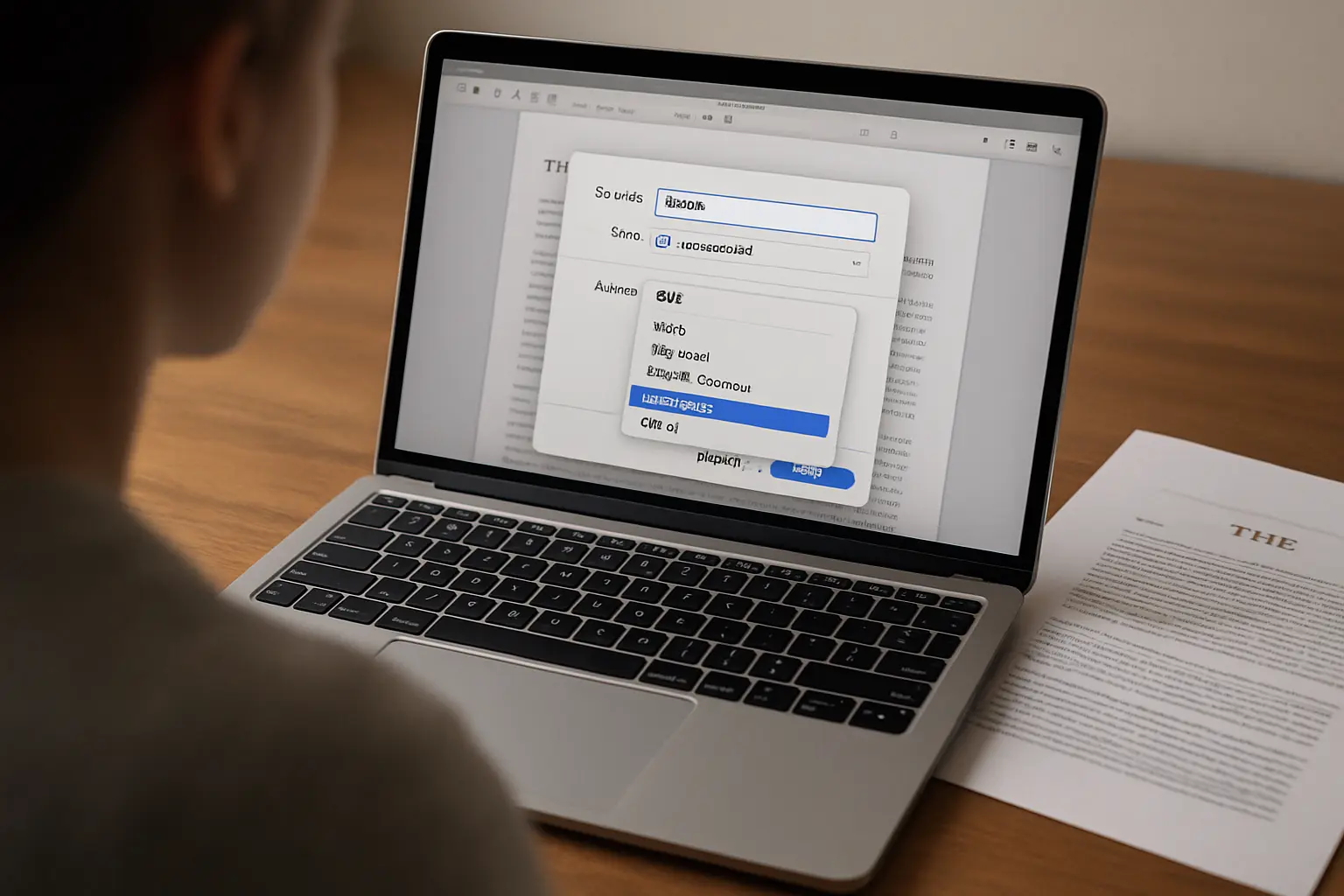
El documento está terminado. Falta un paso que nadie te explicó y que se hace en cinco minutos si sabés qué apretar: convertirlo en el archivo que la facultad va a aceptar, archivar y publicar durante los próximos veinte años.
Ese paso se ignora casi siempre, y las consecuencias aparecen tarde: la carátula que se desarma en la computadora del jurado, el archivo de 180 MB que el campus virtual rechaza, el PDF sin marcadores por el que alguien tiene que hacer scroll durante quince minutos, el nombre de archivo que dice tesis final final v3 CORREGIDA.pdf y queda así en el repositorio institucional.
Qué es PDF/A y por qué te lo pueden pedir
PDF/A es una familia de normas ISO —la serie ISO 19005, «Document management: Electronic document file format for long-term preservation»— que define un PDF restringido, pensado para que el documento se vea igual dentro de veinte años, en cualquier equipo y sin depender del software con el que se creó.
Según la descripción de formato que mantiene la Biblioteca del Congreso de los Estados Unidos (consultada el 18 de agosto de 2026), la familia tiene cuatro versiones: PDF/A-1 (ISO 19005-1:2005, basada en PDF 1.4), PDF/A-2 (ISO 19005-2:2011, basada en PDF 1.7), PDF/A-3 (que agrega la posibilidad de incrustar archivos de cualquier formato) y PDF/A-4, basada en PDF 2.0.
Las restricciones que comparten las tres primeras versiones son las que a vos te importan:
- Todas las fuentes tienen que estar incrustadas en el archivo, y tienen que ser legalmente incrustables.
- No se permite el cifrado. Un PDF con contraseña no es PDF/A.
- Están prohibidos el audio, el video, el contenido 3D y el JavaScript.
- Los espacios de color se especifican de forma independiente del dispositivo.
- Los metadatos son obligatorios y en formato estándar.
Hay además niveles de conformidad: el nivel A cumple todos los requisitos de la norma, mientras que los niveles B y U son menos exigentes en cuanto a la estructura y la semántica, aunque garantizan igual la apariencia visual. El nivel B es el que se usa habitualmente para páginas escaneadas. Ojo con un detalle que se confunde seguido: un archivo con conformidad de nivel A no cumple automáticamente la norma de accesibilidad PDF/UA (ISO 14289-1:2014); son dos cosas distintas.
¿Te lo van a exigir? Depende de tu facultad. Muchos reglamentos de trabajo final piden simplemente «un archivo PDF»; otros, sobre todo cuando el depósito pasa por la biblioteca o por el repositorio institucional, especifican PDF/A. Buscá la palabra en el reglamento antes de exportar. Y aunque no lo pidan, exportar en PDF/A te sale gratis y te evita el problema de las fuentes, que es el que más caro sale.
Cómo exportar bien desde Word
La ruta corta, y la casilla que casi nadie ve:
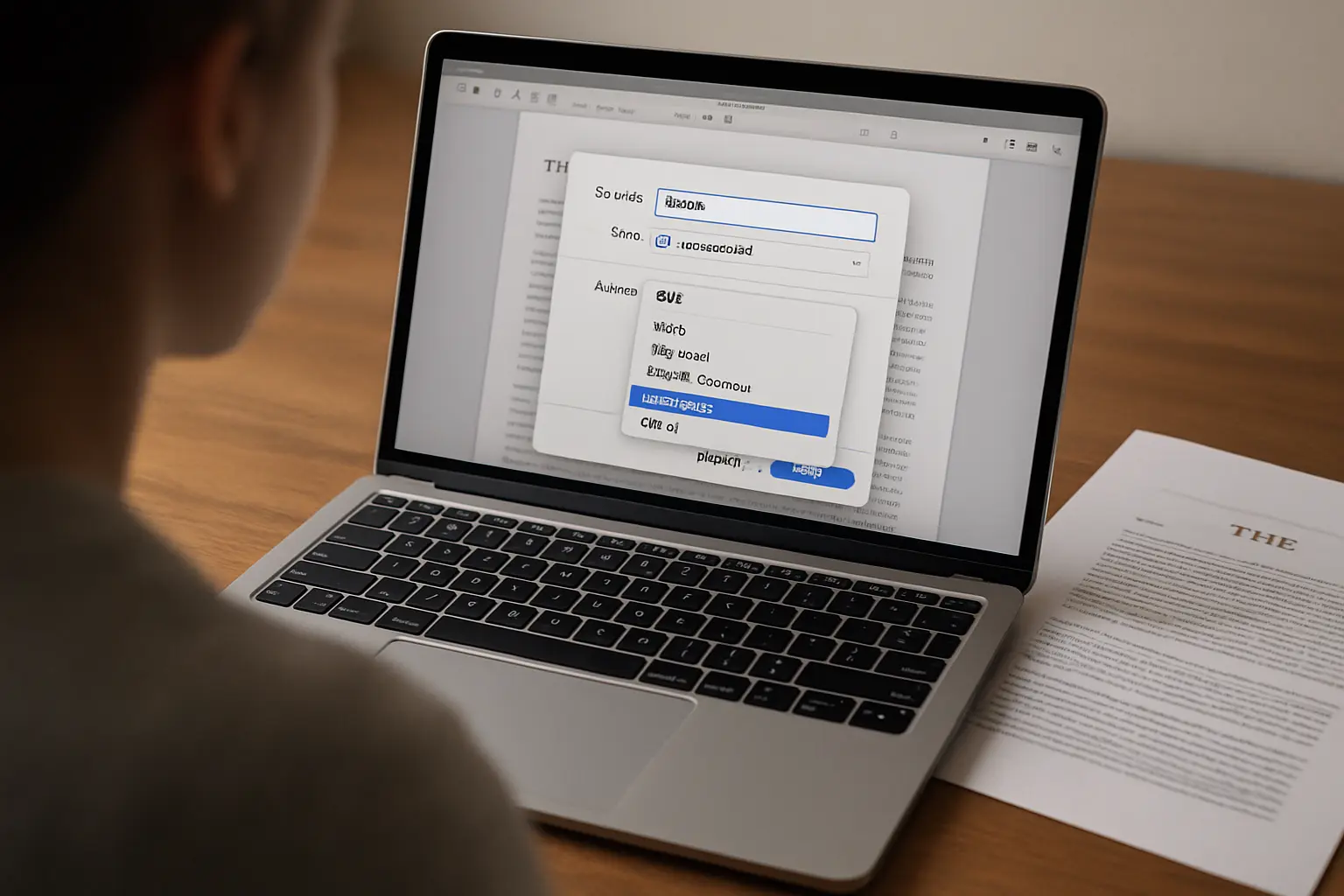
- Archivo → Exportar → Crear documento PDF/XPS (o Guardar como y elegir PDF en el tipo de archivo).
- Antes de confirmar, hacé clic en Opciones.
- Tildá «Compatible con PDF/A» (en inglés, PDF/A compliant).
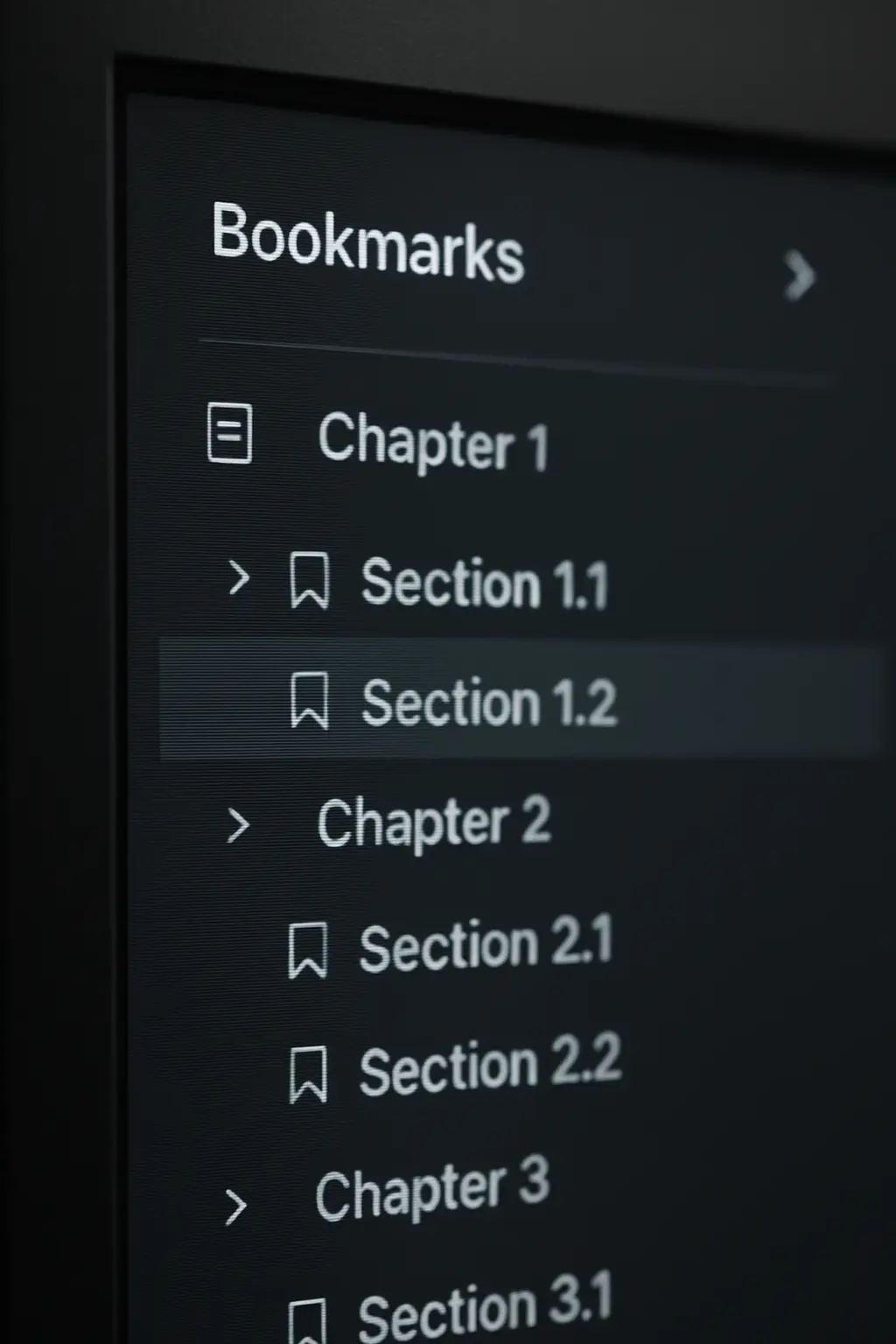
- Tildá también «Crear marcadores usando: Títulos». Esto es lo que genera el índice lateral navegable del PDF, y solo funciona si usaste los estilos Título 1, Título 2 y Título 3 en lugar de poner negrita a mano.
- Dejá tildado «Etiquetas de la estructura del documento para accesibilidad».
- En Optimizar para, elegí Estándar si el archivo va a imprimirse o a depositarse; Tamaño mínimo solo si el peso es un problema real.
Si los marcadores te salen vacíos, el problema está río arriba: no aplicaste estilos de título. Se arregla en el documento, no en la exportación, y es el mismo trabajo que hace funcionar el índice automático, explicado en índice automático y carátula de la tesina en Word y en cómo hacer la tabla de contenidos automática.
Una advertencia importante: no uses «Imprimir → Microsoft Print to PDF». Ese camino produce un PDF plano, sin marcadores, sin estructura y a veces con el texto convertido en algo que no se puede seleccionar bien. Es el error más común y el más fácil de evitar.
Cómo hacerlo desde LibreOffice y Google Docs
En LibreOffice Writer: Archivo → Exportar como → Exportar como PDF. En la pestaña General tildá «Archivo PDF/A» y elegí la versión; en Enlaces y Interfaz de usuario podés controlar los marcadores. LibreOffice avisa explícitamente cuando algo del documento es incompatible con PDF/A, que es una ventaja frente a Word.
En Google Docs la cosa es más limitada: Archivo → Descargar → PDF genera un PDF con marcadores a partir de los encabezados, pero no ofrece opción PDF/A. Si tu facultad lo exige, el camino es descargar en .docx, abrirlo en Word o LibreOffice y exportar desde ahí. Conviene además revisar el resultado con calma: la conversión suele mover saltos de página y desalinear tablas.
Los cinco chequeos antes de subirlo
Abrí el PDF y hacé estas cinco pruebas. Tardan tres minutos entre todas.
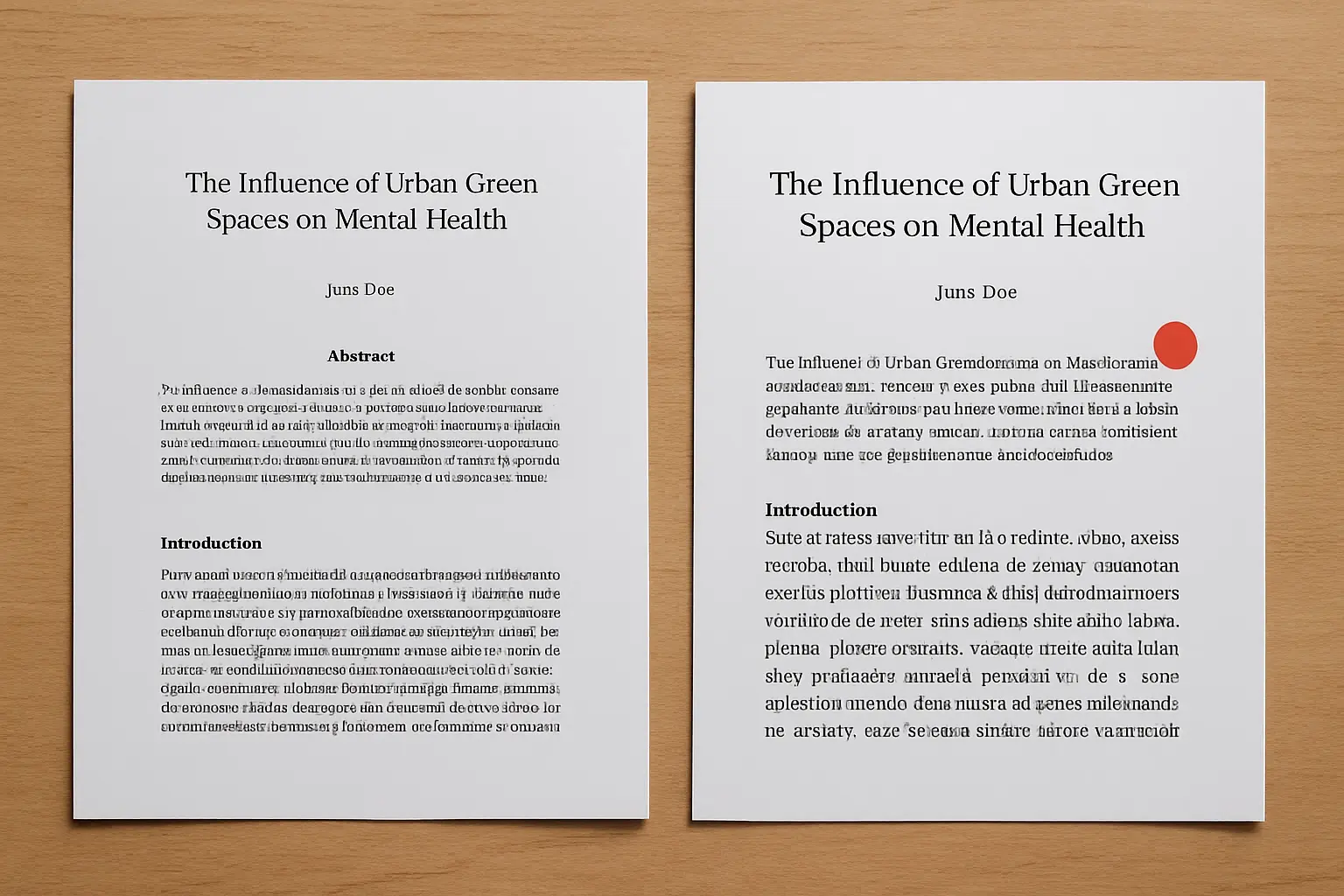
- Fuentes incrustadas. En Adobe Acrobat Reader: Archivo → Propiedades → Fuentes. Cada fuente listada tiene que decir «Incrustada» o «Subconjunto incrustado». Si alguna no lo dice, en la máquina del jurado se va a sustituir por otra y la maquetación se corre. Es la falla que produce carátulas rotas y tablas desbordadas.
- Marcadores. Abrí el panel lateral. Tienen que estar todos los capítulos y las secciones, anidados. Un documento de ochenta páginas sin marcadores es una mala experiencia para quien lo evalúa.
- Texto seleccionable. Intentá seleccionar y copiar un párrafo cualquiera. Si no podés, el PDF es una imagen: pasa cuando alguien escanea páginas o exporta mal. Un PDF-imagen no se puede indexar, no se puede buscar y en muchos repositorios no se acepta.
- Peso. Miralo antes de que te lo rechace el campus. Ver la sección siguiente.
- Recorrido visual rápido. Pasá por la carátula, el índice, la primera tabla, el primer gráfico y los anexos. Ahí es donde aparecen los desplazamientos. Cómo tienen que quedar ordenados los anexos está en anexos y apéndices de una tesis.
El archivo pesa demasiado
Casi siempre la culpa la tienen las imágenes: capturas de pantalla pegadas a resolución completa, fotos de campo de doce megapíxeles, gráficos exportados como imagen en vez de como vector. Antes de comprimir todo a lo bruto, probá en este orden:
- Comprimir las imágenes dentro de Word, no en el PDF: seleccioná una imagen, Formato de imagen → Comprimir imágenes, desmarcá «Aplicar solo a esta imagen» y elegí 220 ppp, que es suficiente para impresión. Esto suele bajar el archivo a la mitad o menos.
- Reinsertar los gráficos como vector. Un gráfico pegado desde Excel como imagen pesa mucho más que el mismo gráfico pegado como objeto o exportado en PDF y luego insertado.
- Recortar antes de insertar las capturas de pantalla: recortar dentro de Word no borra los píxeles que quedan afuera.
Cuidado con las herramientas online de compresión: muchas rompen la conformidad PDF/A y algunas suben tu documento completo a un servidor de terceros antes de la defensa. Si tenés que comprimir el PDF ya generado, hacelo con el propio Acrobat o con LibreOffice, y volvé a correr los cinco chequeos después.
Nombre de archivo y metadatos
Dos detalles que parecen cosméticos y no lo son.
El nombre del archivo. Usá algo del estilo Apellido-Nombre_Tesina_2026_palabra-clave.pdf: sin espacios, sin tildes, sin «final», sin «v3». Ese nombre puede quedar visible en la URL del repositorio durante años, y además es lo que le llega por correo a cada integrante del jurado. Si tu facultad tiene una convención propia, esa manda.
Los metadatos internos. Word arrastra como título del PDF lo que figure en las propiedades del documento, que muchas veces es la primera línea que escribiste en 2024 o el nombre de la plantilla que bajaste. Corregilo en Archivo → Información → Propiedades antes de exportar: título completo de la tesina, tu nombre como autor. Importa porque el repositorio institucional cosecha metadatos: las Directrices del Sistema Nacional de Repositorios Digitales (SNRD, versión 2015) establecen que los repositorios adheridos exponen sus registros en Dublin Core mediante el protocolo OAI-PMH, con dc:title y dc:creator entre los elementos de uso obligatorio. Cuanto más limpio llegue tu archivo, menos posibilidades hay de que tu tesina quede catalogada con el título equivocado. El circuito completo del depósito está en depósito de la tesina en el repositorio institucional.
Firmas, avales escaneados y copias impresas
Muchos reglamentos piden que la entrega incluya el aval del director/a o una declaración de originalidad firmada. Tres formas de resolverlo, de mejor a peor:
- Firma digital. Si tu director/a puede firmar digitalmente, el documento queda validado sin escaneos y sin pérdida de calidad. Fijate qué acepta tu universidad, porque no todas admiten el mismo tipo de firma.
- Página firmada y escaneada, insertada como página. Escaneá en blanco y negro a 300 ppp, guardá como PDF y combiná los archivos. Esa página va a ser una imagen y eso está bien: es una sola hoja.
- Escanear la tesina entera firmada. Evitalo. Convierte todo el documento en imágenes, destruye el texto seleccionable y multiplica el peso.
Si además tenés que entregar copias impresas, imprimí una prueba de la carátula, del índice y de dos páginas con tablas antes de mandar todo a la imprenta. Y llevá el archivo en dos lugares distintos el día de la entrega. Cómo se organiza el resto de ese día está en defensa de la tesina y coloquio final.
Un documento bien estructurado se exporta bien solo
Casi todos los problemas de esta guía —marcadores vacíos, índice roto, tablas desbordadas— vienen de un documento armado a mano en lugar de con estilos. Tesify te arma la tesina capítulo por capítulo con la jerarquía ya puesta, así el PDF sale navegable en el primer intento.
Preguntas frecuentes
¿Tengo que entregar la tesina en PDF/A o alcanza con un PDF común?
Depende del reglamento de tu facultad: algunos lo exigen explícitamente —sobre todo cuando el depósito pasa por la biblioteca o el repositorio institucional— y otros piden solamente «archivo PDF». Buscá la palabra en el reglamento antes de exportar. Igual conviene usar PDF/A siempre, porque no cuesta nada y obliga a incrustar las fuentes, que es lo que evita que la carátula y las tablas se desarmen en otra computadora.
Exporté el PDF y los marcadores están vacíos. ¿Cómo los agrego?
No se agregan en el PDF: se generan desde el documento original. Los marcadores salen de los estilos de título, así que si pusiste los encabezados con negrita y tamaño grande en lugar de aplicar Título 1, Título 2 y Título 3, el exportador no tiene de dónde sacarlos. Aplicá los estilos en Word, tildá «Crear marcadores usando: Títulos» en las opciones de exportación y volvé a generar el archivo. Es el mismo trabajo que hace funcionar el índice automático.
¿Le pongo contraseña al PDF para que no me lo copien?
No. La norma PDF/A prohíbe el cifrado, así que un archivo protegido con contraseña deja de ser PDF/A; además, muchos sistemas de gestión y repositorios rechazan archivos cifrados, y le complicás la lectura al jurado sin ganar protección real. Si lo que te preocupa es la difusión anticipada del contenido, la vía correcta es el período de embargo que prevé el propio repositorio, no una contraseña.
El campus virtual no me deja subir el archivo porque pesa mucho. ¿Qué hago?
Comprimí las imágenes dentro de Word antes de exportar, no el PDF ya generado: seleccioná una imagen, entrá en Comprimir imágenes, desmarcá «Aplicar solo a esta imagen» y elegí 220 ppp. Eso suele reducir el archivo a la mitad sin pérdida visible en pantalla ni en impresión. Reinsertá también los gráficos como objeto en lugar de como captura. Si aun así no entra, consultá si la facultad acepta un enlace a una carpeta compartida en lugar de la subida directa.
¿Puedo exportar directamente desde Google Docs?
Podés, y el PDF resultante conserva los marcadores si usaste los estilos de encabezado, pero Google Docs no ofrece la opción PDF/A. Si tu facultad la exige, descargá el documento en formato .docx, abrilo en Word o en LibreOffice Writer y exportá desde ahí con la casilla PDF/A activada. Revisá el resultado con atención, porque la conversión suele mover saltos de página y desalinear tablas largas.