Hay una escena que se repite en todas las tesinas: son las once de la noche, la entrega es en tres días, y estás pasando a mano cuarenta referencias a formato APA 7, una por una, mirando un ejemplo en otra pestaña. Cada tanto encontrás una que citaste en el texto y no está en la lista, o al revés. Es un trabajo de varias horas, es aburridísimo y es completamente evitable.
Zotero hace eso solo. Es gratuito, es de código abierto, no tiene plan pago obligatorio ni suscripción en dólares —dato no menor acá— y funciona en Windows, macOS y Linux. Este es el procedimiento completo, en el orden en que conviene hacerlo.
Paso 1: instalar Zotero y el conector
Son dos programas distintos y necesitás los dos:
- Zotero de escritorio. Se descarga desde el sitio oficial del proyecto y se instala como cualquier aplicación. Es donde vive tu biblioteca.
- El conector del navegador. Es una extensión para Chrome, Firefox o Edge que agrega un iconito en la barra. Es lo que te permite guardar una fuente con un clic desde la página donde la encontraste. Sin el conector, Zotero sirve la mitad.
Al abrir Zotero por primera vez te va a ofrecer crear una cuenta gratuita. Creala: es lo que después te permite sincronizar y, sobre todo, recuperar la biblioteca si se te rompe la computadora a mitad de la tesina. La cuenta gratuita trae 300 MB de almacenamiento en la nube para archivos adjuntos, que alcanza para varios cientos de PDF de artículos.
Instalá además el complemento para el procesador de texto. En las versiones actuales se instala solo junto con el programa; si la pestaña de Zotero no te aparece en Word, se reinstala desde Editar → Configuración → Procesadores de texto.
Paso 2: guardar fuentes mientras buscás
Esta es la regla que cambia todo: guardá cada fuente en el momento en que la encontrás, aunque todavía no sepas si la vas a usar. Buscar dos veces el mismo artículo porque no lo guardaste es la pérdida de tiempo más común de una tesina.
Con el conector instalado, el ícono de la barra cambia de forma según lo que Zotero detecta en la página: una hoja si es un artículo, un libro si es un libro, una carpeta si la página tiene varios ítems para elegir. Un clic y queda guardado con todos sus datos. Si hay un PDF de acceso abierto disponible, lo baja y lo adjunta también.
Funciona bien en SciELO, Dialnet, Redalyc, los repositorios institucionales argentinos y la mayoría de las revistas académicas. Funciona regular en portales de organismos públicos, que casi nunca traen metadatos estructurados: ahí vas a tener que cargar a mano.
Tres atajos útiles:
- Por DOI o ISBN. El botón de la varita mágica en Zotero («Agregar ítem por identificador») acepta un DOI, un ISBN o un PMID y trae los datos completos. Es la vía más rápida y la más limpia.
- Arrastrar un PDF a la ventana de Zotero: intenta reconocer los metadatos desde el archivo. Anda bien con artículos recientes, mal con escaneos.
- Carga manual para leyes, informes, entrevistas y todo lo que no está indexado. Elegí bien el tipo de ítem: de eso depende cómo se formatea la referencia después.
Paso 3: organizar la biblioteca
Creá una colección (carpeta) para tu tesina y subcarpetas por capítulo o por tema: marco teórico, antecedentes, metodología, contexto argentino. Un ítem puede estar en varias colecciones sin duplicarse, así que no tengas miedo de clasificar en más de un lado.
Dos funciones que valen la pena desde el principio:
- Etiquetas. Sirven para lo transversal: «leído», «citar sí o sí», «pedir por biblioteca», «caso argentino». Se filtran desde el panel inferior izquierdo.
- Notas. Cada ítem admite notas propias. Escribí ahí, en el momento, qué aporta ese trabajo a tu argumento y qué cita concreta te sirve, con el número de página. Cuando llegues a redactar el marco teórico, esas notas son el borrador.
Ese hábito de la nota inmediata es lo que evita el «sé que leí algo sobre esto pero no me acuerdo dónde», que es el otro gran sumidero de tiempo.
Paso 4: corregir los metadatos (el paso decisivo)
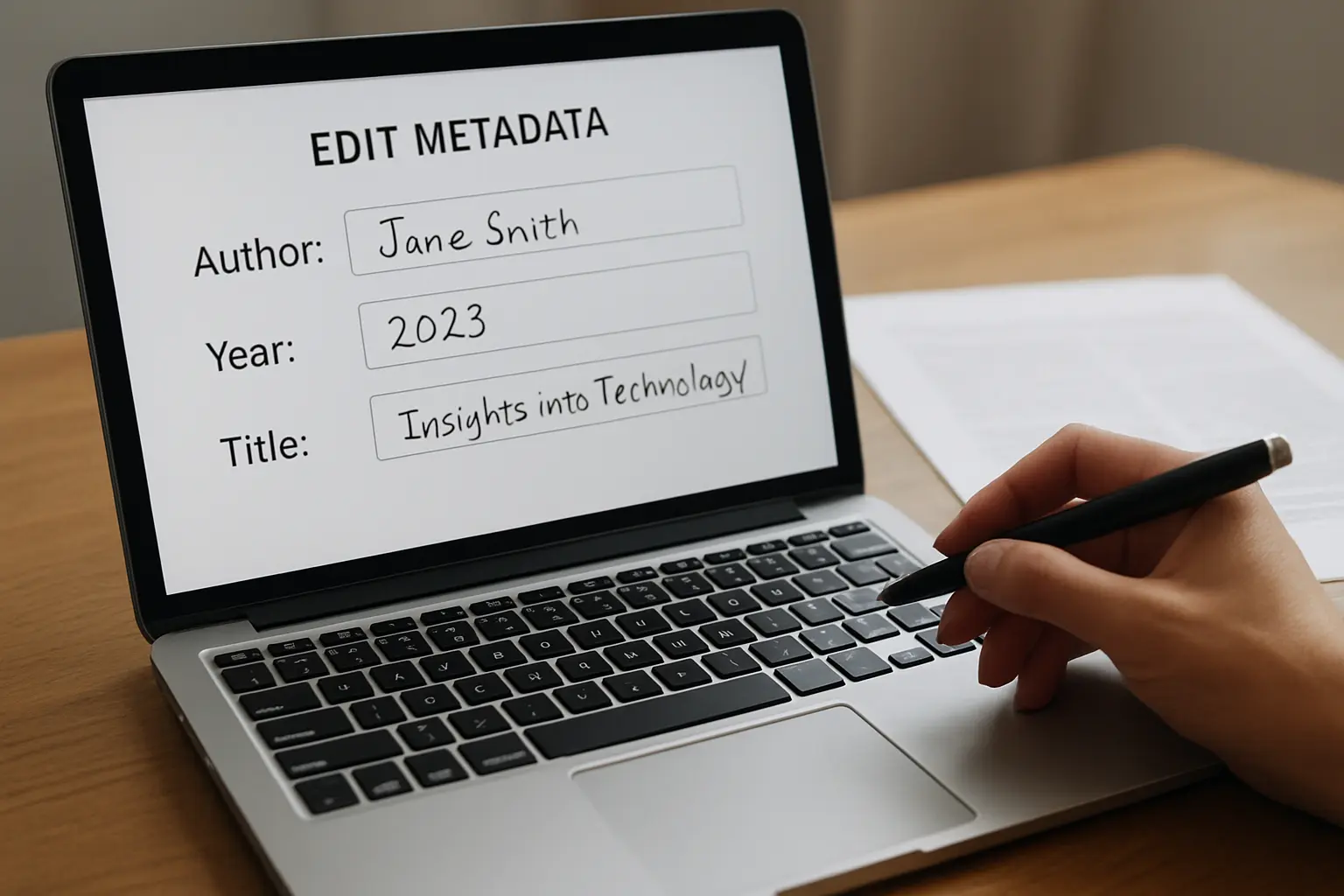
Acá está el malentendido que produce casi todas las bibliografías mal formateadas. Zotero no inventa datos: los toma de la página y los formatea. Si la revista publicó el título en mayúsculas, tu referencia va a salir en mayúsculas. Si el nombre del autor vino como «J. Pérez» en vez de «Pérez, Juan», así va a salir.
Revisá el panel derecho de cada ítem apenas lo guardás. Los cuatro errores que más aparecen:
| Problema | Cómo se ve | Arreglo |
|---|---|---|
| Título en mayúsculas | LA DESERCIÓN UNIVERSITARIA EN ARGENTINA | Clic derecho sobre el campo Título → «Minúsculas de oración», y después recapitalizá a mano los nombres propios |
| Autor en un solo campo | «Juan Pérez» todo junto | Clic en el ícono al final de la fila del autor para pasar a dos campos (apellido / nombre) |
| Institución cargada como persona | «INDEC» aparece como apellido | Pasar el campo a autor único/institucional para que no lo abrevie como iniciales |
| Tipo de ítem equivocado | Una tesis guardada como «Página web» | Cambiar el tipo de ítem arriba de todo en el panel derecho y completar los campos que aparezcan |
Ese último es el más importante y el más invisible. Una tesis guardada como página web se va a formatear como página web, sin el «[Tesis de licenciatura, Universidad de…]» que APA 7 exige. Cómo tiene que quedar exactamente cada tipo está en cómo citar una tesis o tesina en APA 7; para leyes y fallos argentinos, que Zotero maneja especialmente mal, el modelo está en cómo citar leyes, decretos y fallos argentinos en APA 7.
Paso 5: citar en Word o Google Docs
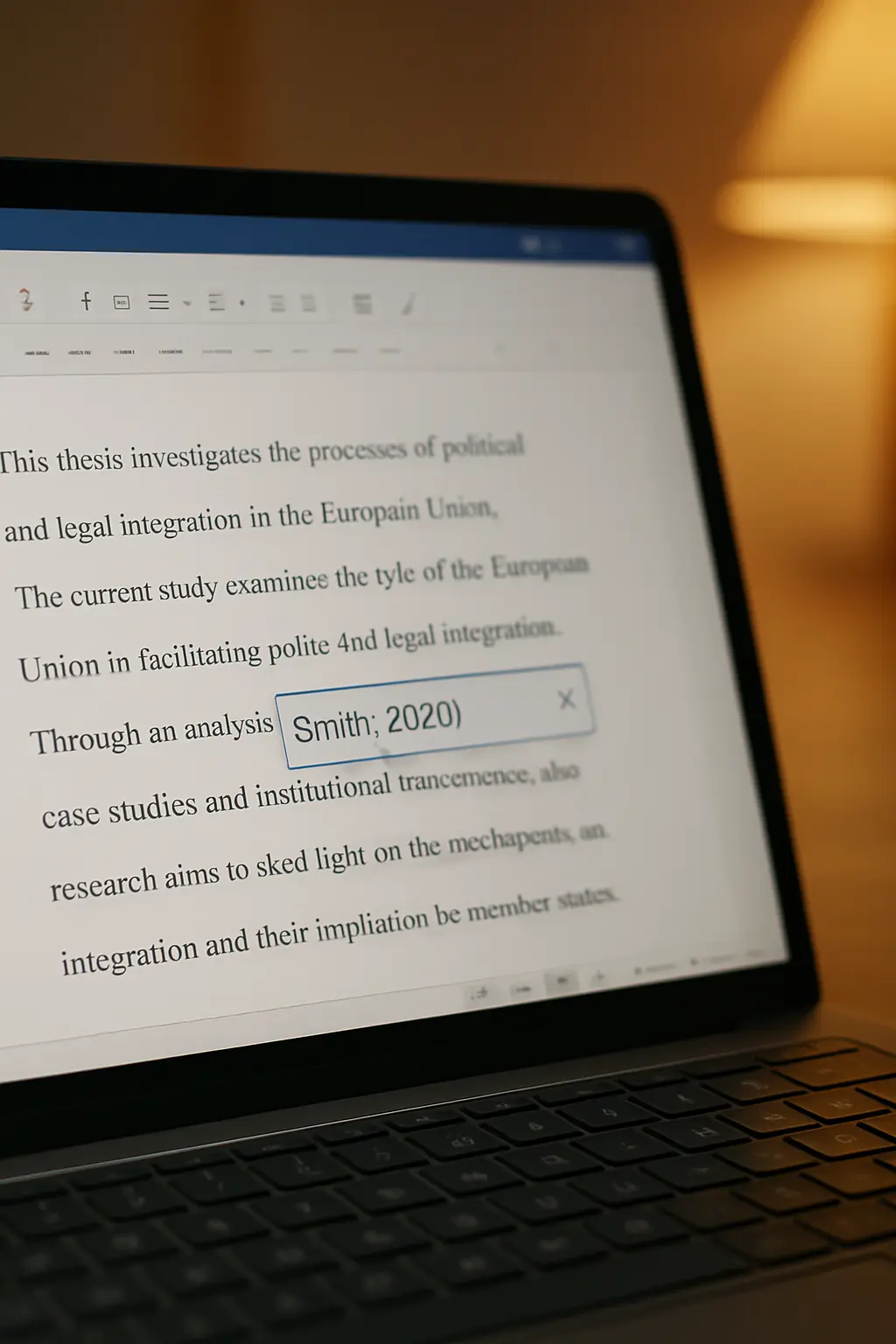
Con el documento abierto, andá a la pestaña Zotero de Word y hacé lo siguiente:
- Add/Edit Citation (Agregar/editar cita). La primera vez te pregunta el estilo: elegí American Psychological Association 7th edition. Marcá también el idioma español, porque de eso depende que escriba «y» en vez de «and» y «et al.» donde corresponde.
- Se abre una barra de búsqueda. Escribí el apellido del autor o una palabra del título, elegí el ítem y dale Enter. La cita queda insertada.
- Para agregar el número de página, hacé clic en la cita ya insertada, volvé a Add/Edit Citation, clic sobre el ítem en la barra y completá el campo de página. Así se arma un «(Pérez, 2023, p. 45)».
- Para citar dos trabajos juntos, buscá el segundo sin cerrar la barra: quedan en la misma cita, ordenados como manda el estilo.
La regla de oro: nunca escribas una cita a mano. Una cita tipeada se ve idéntica pero es texto muerto: no se cuenta para la bibliografía y no se actualiza. Si al final te falta una referencia en la lista, casi seguro es una que escribiste a mano.
En Google Docs funciona igual, con un menú «Zotero» que aparece en la barra superior una vez instalado el conector.
Paso 6: generar la bibliografía en APA 7
Poné el cursor donde va la lista de referencias y hacé clic en Add/Edit Bibliography. Zotero inserta todas las obras citadas en el documento, ordenadas alfabéticamente y con la sangría francesa que corresponde. Cada vez que agregues una cita nueva, la lista se actualiza sola.
Dos cosas antes de entregar:
- Refresh al final, para que tome los últimos cambios de metadatos que hayas hecho.
- Guardá una copia con las citas convertidas a texto plano (Unlink Citations) para la versión definitiva que subís al repositorio. Conservá siempre el original con los campos activos por separado, porque la conversión no tiene vuelta atrás.
Revisá la lista final con ojo humano igual. Zotero formatea bien, pero no puede saber que el año que trae la página estaba equivocado. Un repaso de diez minutos contra el procedimiento de citas y bibliografía en APA 7 desde Word alcanza para detectar lo que quedó raro.
Copia de seguridad y sincronización
Activá la sincronización en Configuración → Sincronizar con la cuenta que creaste. Sincroniza dos cosas por separado: los datos (referencias, notas, etiquetas), que son ilimitados y ocupan casi nada, y los archivos adjuntos (los PDF), que consumen los 300 MB gratuitos.
Si te quedás sin espacio, la solución sencilla es desmarcar la sincronización de archivos adjuntos y dejar solo los datos: los PDF los volvés a bajar cuando los necesites, pero tu biblioteca de referencias —que es lo irreemplazable— queda a salvo. Perder la biblioteca a dos semanas de la entrega es un accidente evitable con dos clics.
Problemas frecuentes y cómo resolverlos
- La pestaña de Zotero no aparece en Word. Cerrá Word, abrí Zotero, andá a Configuración → Procesadores de texto y reinstalá el complemento. Volvé a abrir Word.
- Las citas salen en inglés. Falta el idioma. Abrí Document Preferences en la pestaña de Zotero y poné español.
- Aparecen ítems duplicados. Es normal si guardaste el mismo artículo desde dos bases. Zotero tiene una carpeta «Ítems duplicados» en el panel izquierdo: seleccionalos y usá «Combinar».
- El conector no guarda nada en un sitio. Ese sitio no expone metadatos. Buscá el DOI del artículo y usá la varita mágica, o cargalo a mano.
- El documento va lento con muchas citas. Desactivá la actualización automática en Document Preferences y refrescá manualmente cuando lo necesites.
Si estás decidiendo todavía entre Zotero y otras opciones, la comparación con criterios de costo y de uso real en Argentina está en Zotero o Mendeley: cuál conviene. Y si todavía no llenaste la biblioteca, primero conviene armar bien la estrategia de búsqueda bibliográfica con cadenas booleanas.
Las referencias resueltas, el texto todavía no
Zotero te resuelve el formato, pero no te dice si estás citando lo que hace falta en el lugar donde hace falta. Tesify te arma la tesina capítulo por capítulo y mantiene la bibliografía ordenada mientras escribís, así llegás a la entrega con las citas puestas y no con cuarenta referencias esperándote la última noche.
Preguntas frecuentes
¿Zotero es realmente gratis o después te cobran?
El programa es libre y gratuito sin límite de tiempo ni de referencias. Lo único que tiene plan pago es el almacenamiento en la nube para archivos adjuntos, más allá de los 300 MB iniciales, y podés no usarlo: si sincronizás solo los datos y guardás los PDF en tu computadora, no pagás nada nunca. Para una tesina de grado el plan gratuito alcanza sin problemas.
¿Puedo pasar mi biblioteca de Mendeley a Zotero?
Sí. Exportás la biblioteca de Mendeley en formato RIS o BibTeX y la importás desde Archivo → Importar en Zotero. Se conservan las referencias, las carpetas y en general las notas. Lo que conviene revisar después de migrar son los tipos de ítem y los adjuntos, que a veces se pierden o se reasignan mal. Hacelo antes de empezar a escribir, no a mitad del documento.
¿Sirve para trabajar con mi director o con un compañero?
Sí, con las bibliotecas de grupo. Creás un grupo desde tu cuenta, invitás por correo y todos ven y editan las mismas referencias. Es especialmente útil si tu director quiere sugerirte lecturas: las agrega al grupo y te aparecen en tu Zotero. Los grupos privados son gratuitos y el almacenamiento compartido lo aporta quien creó el grupo.
¿Cómo cito algo que Zotero no reconoce, como una ley o una entrevista propia?
Se carga a mano eligiendo el tipo de ítem más cercano —«Estatuto» o «Caso legal» para normativa, «Informe» para documentos de organismos— y completando los campos. Las entrevistas que hiciste vos son un caso aparte: en APA 7 se citan en el texto como comunicación personal y no van en la lista de referencias, así que directamente no se cargan en Zotero. Escribís esa cita a mano y es la única excepción a la regla de no tipear citas.
¿Qué pasa si mi facultad pide otra norma y no APA 7?
Se cambia el estilo desde Document Preferences y el documento entero se reformatea solo, citas y bibliografía incluidas. Zotero trae Vancouver, Chicago, MLA, IEEE y varios miles más en su repositorio de estilos, incluidas normas de revistas específicas. Es una de sus ventajas más concretas: si a mitad de la tesina te piden cambiar de norma, es cuestión de segundos en lugar de días.
¿Conviene usar Zotero si mi tesina tiene pocas referencias?
Sí, incluso con veinte o treinta. El ahorro de tiempo importa, pero el beneficio real es otro: elimina el desajuste entre lo citado en el texto y lo listado en la bibliografía, que es uno de los motivos de devolución más frecuentes y más evitables. Instalarlo y aprender lo básico lleva menos de una hora, y esa hora se recupera la primera vez que reordenás un capítulo.